资源
Assets 是 Rive 文件中可复用的资源。有些资源从外部文件导入,例如图像、字体、音频和自定义 blob。其他资源则在 Rive 中创建,例如脚本和组件。
本页重点介绍导入的文件资源。对于这些资源,你可以控制该资源是包含在导出的 .riv 文件中、在运行时单独加载,还是从导出中排除。
有关其他资源类型,请参阅 Scripts 和 Components。
Assets 面板
使用 Assets 面板可以查找、管理和创建文件中的资源。该面板包含导入的文件资源,例如图像、字体、音频和 blob,也包含在 Rive 中创建的资源,例如脚本和组件。
使用该面板可以导入新资源、创建 Rive 资源、按类型排序和筛选,并选择某个资源以在 Inspector 中查看其设置。
资源类型
导入的文件资源包括:
- 栅格图像: JPEG、PNG、WebP
- Photoshop 文件:PSD
- SVG 文件:作为可编辑 Rive 内容导入的矢量图形
- 字体:TTF、OTF
- 音频:MP3、WAV、FLAC
- Lottie:
.lottie文件,适用于 Enterprise 方案 - Blob 资源: 高级自定义资源
Blob 资源适用于高级工作流,例如脚本需要访问自定义文件类型(如 3D 模型)时。
导入资源
拖放
你可以通过将文件拖入 Rive,或使用 Assets 面板来导入资源。
如果文件类型不受直接支持,Rive 会询问你是否要将其作为自定义 blob 资源导入。
浏览文件
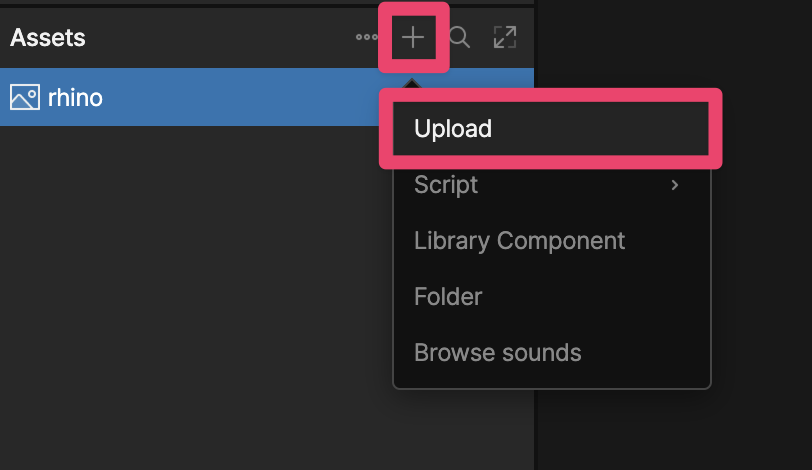
若要从 Assets 面板导入,请点击 +,然后选择要导入的资源。
特定资源的工作流
- SVG 文件,用于从 Figma、Illustrator 和其他矢量工具导入 SVG。
- Photoshop 文件,用于导入分层 PSD 文件。
- 字体文件,用于添加自定义字体和 Google Fonts。
- 音频资源,用于浏览声音、导入音频和创建片段。
资源设置
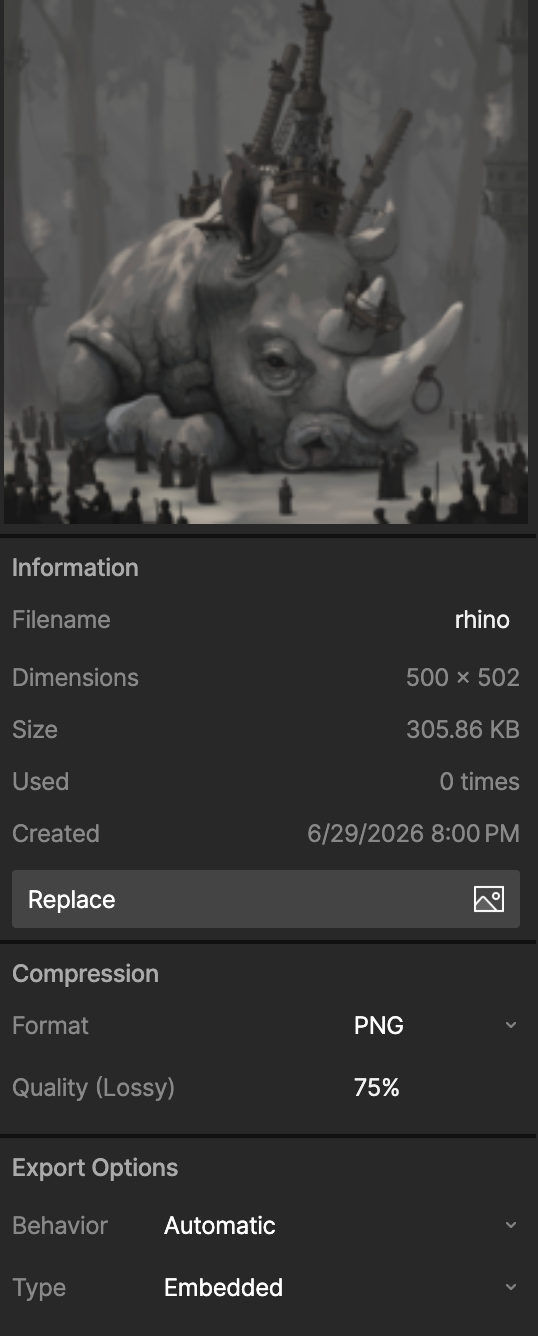
在 Assets 面板中选择一个资源,即可在 Inspector 中查看其设置。可用设置取决于资源类型。
资源设置面板可能包括:
信息
Information 面板会显示所选资源的详细信息,例如文件大小、尺寸、使用次数和创建日期。
使用 Replace 可以替换源资源,而不会改变该资源在 Rive 文件中的使用方式。例如,替换图像会更新所有使用该资源的位置。
显示的信息取决于资源类型:
- 字体 可以显示字族、样式、支持的书写系统、发布者/设计者信息、许可证详情和字形。
- 音频 可以显示音量、格式、声道、采样率、时长和音频预览。
压缩
栅格图像和 PSD 文件包含 Compression 面板。使用压缩设置可以控制该资源在导出的 .riv 文件中的编码方式。
选择一种压缩格式,然后调整 Quality 值,在图像质量和文件大小之间取得平衡。对于大多数栅格图像,推荐使用 WebP,因为它通常能在保持良好视觉质量的同时提供更小的文件大小。
导出选项
导出选项用于控制导出运行时使用的 .riv 文件时,如何处理导入的资源。使用这些设置可以决定资源是包含在 .riv 文件中、在运行时单独加载,还是从导出中排除。
可用的导出选项取决于资源类型。
Behavior
Behavior 控制是否导出该资源。
- Automatic:如果该资源在文件中被使用,则导出该资源。
- Force Export:即使该资源当前未在文件中使用,也导出该资源。
- Prevent Export:即使该资源在文件中被使用,也不要导出该资源。
SVG 资源只使用 Automatic,因为 SVG 会被转换为 Rive 矢量对象,而不是作为单独的文件资源导出。
当资源只是 Rive 文件中的占位内容,并会在运行时被替换时,请使用 Prevent Export。例如,个人资料卡可能在编辑器中使用占位头像,而你的应用会在运行时加载真实用户的头像。
当某个资源在编辑器中可能不可见或未被直接使用,但仍需要在运行时可用时,请使用 Force Export。例如,文件可能在编辑器中显示一张图像,而你的应用会在运行时从一组图像中随机选择。
Type
Type 控制资源在导出的 .riv 文件中如何被包含或引用。除 SVG 外,所有导入的资源类型都提供此选项。
- Embedded:将资源数据直接包含在 .riv 文件中。
- Referenced:存储对资源的引用,以便在运行时单独加载。
- Hosted:从 Rive 的服务器加载资源,而不是将其嵌入
.riv文件中。Hosted 资源适用于付费 Voyager 方案。
Source
有关音频特定的导出设置(包括 Source),请参阅 音频资源。
Include
有关字体特定的导出设置(例如 Include),请参阅 字体资源。